
如何正确使用联想电脑进行U启动?(联想电脑U启动教程详解,让你的电脑运行更流畅!)
 lee007
2023-12-21 08:30
416
lee007
2023-12-21 08:30
416
在日常使用电脑的过程中,我们经常会遇到电脑启动速度慢的问题,尤其是联想电脑。为了帮助大家更好地解决这个问题,本文将为您详细介绍联想电脑U启动教程,让您的电脑运行更加流畅。
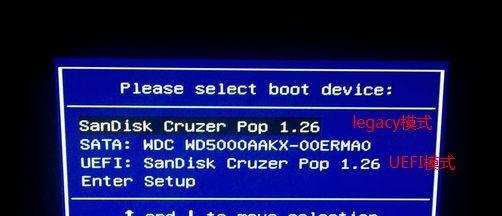
一、U启动是什么?
通过U盘启动是指将系统安装文件放置在一个可移动存储设备(通常是U盘)中,并通过该设备启动电脑。
二、准备一个可用的U盘
您需要准备一台可用的U盘,并确保其容量足够大以存储系统安装文件。

三、下载系统安装文件
接下来,您需要从联想官方网站或其他可信的下载渠道下载适用于您的电脑型号的系统安装文件。
四、制作可启动U盘
将准备好的U盘插入电脑,并使用专门的U盘启动制作工具将系统安装文件写入U盘中。
五、设置电脑启动顺序
在制作好可启动U盘后,您需要进入电脑的BIOS设置界面,将启动顺序调整为首选U盘。
六、重启电脑并进入BIOS设置
重新启动电脑,在开机过程中按下指定的按键进入BIOS设置界面。
七、选择U盘作为启动项
在BIOS设置界面中,找到启动选项,并将U盘设置为第一启动项。
八、保存设置并重新启动
保存刚才的设置,并重新启动电脑。这时,电脑将从U盘启动。
九、进入系统安装界面
当电脑从U盘启动后,系统安装界面将会出现。您可以按照提示进行相关操作,选择安装系统或进行其他操作。
十、安装系统
根据您的需求,选择合适的系统安装选项,然后按照提示进行系统安装。
十一、等待安装完成
系统安装过程可能需要一些时间,请耐心等待安装完成。
十二、重启电脑
当系统安装完成后,电脑将会自动重启。这时,您可以拔出U盘并重新进入系统。
十三、优化系统设置
进入系统后,您可以根据自己的需求进行一些必要的系统优化设置,例如安装驱动程序、更新系统补丁等。
十四、安装常用软件
根据个人的需求,安装常用软件可以提高您在电脑上的工作效率。
十五、
通过本文的联想电脑U启动教程,相信您已经掌握了正确使用U启动的方法。当您的联想电脑出现启动缓慢的问题时,可以尝试使用U启动来解决。希望本文对您有所帮助,祝您的联想电脑使用愉快!
转载请注明来自装机之友,本文标题:《如何正确使用联想电脑进行U启动?(联想电脑U启动教程详解,让你的电脑运行更流畅!)》
标签:联想电脑启动

- 最近发表
-
- 树熊x1路由器的功能与性能评测(一款性价比出众的家用路由器)
- 手机频繁关机的危害及解决方法(手机关机频繁、耗电快?教你解决关机问题)
- 铂金手机(探索铂金手机的独特魅力与卓越性能)
- 光动能智能手表(以光动能智能手表为代表的新一代智能穿戴设备引领科技潮流)
- 迪兰的卡(打破音乐束缚,探索迪兰卡的创新之路)
- 天语X1手机实用评测(天语X1手机功能全面评测,给你带来全新体验)
- 关闭Win10更新的方法与注意事项(掌握关键步骤,有效阻止Win10系统自动更新)
- 纽曼K18手机测评(性能强劲,外观精致,超值实惠)
- 升级iPad至9.1系统的好处与方法(提升效能,开启新体验!)
- AMDRyzen7641与RadeonRX740(探索AMD641与740系列的卓越表现及创新功能)