
华硕重装系统教程(详细步骤教你如何利用U盘重装华硕电脑系统)
 lee007
2025-02-11 20:30
417
lee007
2025-02-11 20:30
417
随着时间的推移,华硕电脑的性能可能会逐渐下降,系统也可能变得不稳定。这时候,重装系统是一个很好的解决办法。本文将详细介绍如何使用U盘来重装华硕电脑系统,让您的电脑焕然一新。

1.确保备份数据的重要性
在进行重装系统之前,务必要备份您的重要数据,以免丢失。

2.下载合适的系统镜像文件
在华硕官网或其他可靠的下载站点上下载适用于您的机型的系统镜像文件,并确保文件完整无误。
3.准备一个可用的U盘
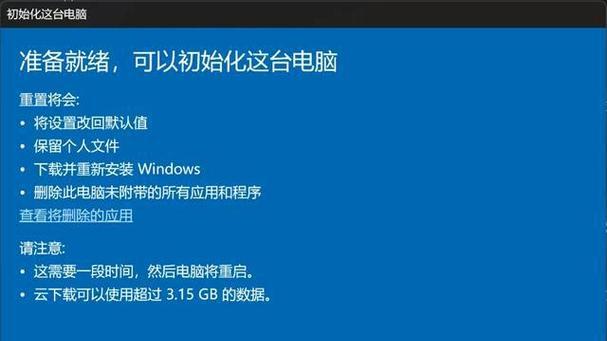
使用一个容量大于8GB的空U盘,并确保其没有重要数据,因为重装系统将会抹掉U盘上的所有内容。
4.格式化U盘
在Windows操作系统中,使用格式化工具对U盘进行格式化,确保其为FAT32格式。
5.创建启动U盘
使用合适的工具(如Rufus)将系统镜像文件写入U盘,将U盘变成一个可引导的启动盘。
6.设置电脑启动项
进入华硕电脑的BIOS界面,将U盘设置为第一启动项,以确保系统能从U盘启动。
7.保存BIOS设置并重启电脑
在BIOS界面中保存设置,并重启电脑。电脑将从U盘启动,进入系统安装界面。
8.选择语言和地区设置
在系统安装界面中,选择适合您的语言和地区设置,并点击下一步。
9.安装系统
依据系统安装界面中的提示,选择安装类型和安装位置,并开始安装系统。
10.等待安装完成
系统安装过程可能需要一些时间,请耐心等待。不要中途关闭电脑或拔出U盘。
11.进行基本设置
安装完成后,根据系统提示进行基本设置,如设置管理员密码、用户名等。
12.安装驱动程序
下载并安装适用于您的机型的最新驱动程序,以确保电脑的正常运行。
13.更新系统和应用程序
安装完成后,通过Windows更新功能和各个应用商店更新系统和应用程序,以获取最新的功能和修复。
14.恢复个人数据
将之前备份的个人数据复制回电脑中,确保您的重要文件和文件夹不会丢失。
15.享受新的系统
现在,您已成功重装了华硕电脑的系统,可以享受一个焕然一新的电脑体验了。
通过本文提供的华硕重装系统教程,您可以轻松利用U盘重装华硕电脑的系统。记住备份重要数据、选择合适的系统镜像文件、正确格式化U盘、创建启动盘、设置启动项、安装系统、安装驱动程序、更新系统和应用程序、恢复个人数据,这些步骤将帮助您顺利完成重装系统,并让您的电脑焕然一新。
转载请注明来自装机之友,本文标题:《华硕重装系统教程(详细步骤教你如何利用U盘重装华硕电脑系统)》
标签:华硕重装系统教程

- 最近发表