
准备工作,获取UEFIU盘系统镜像文件
 lee007
2024-11-27 12:38
288
lee007
2024-11-27 12:38
288
随着计算机技术的不断进步,UEFIU盘系统已成为许多电脑用户选择的一种安装系统的方式。相比传统的光盘安装,UEFIU盘系统更方便、更高效,能够让你的电脑运行更快。本文将为大家介绍使用UEFIU盘安装系统的方法和注意事项,帮助你轻松提升电脑性能。
准备工作,获取UEFIU盘系统镜像文件
在开始安装之前,我们需要准备一个UEFIU盘系统镜像文件。通过在官方网站下载,或者使用第三方工具制作U盘启动盘,来获取所需的镜像文件。
将UEFIU盘插入电脑,修改启动顺序
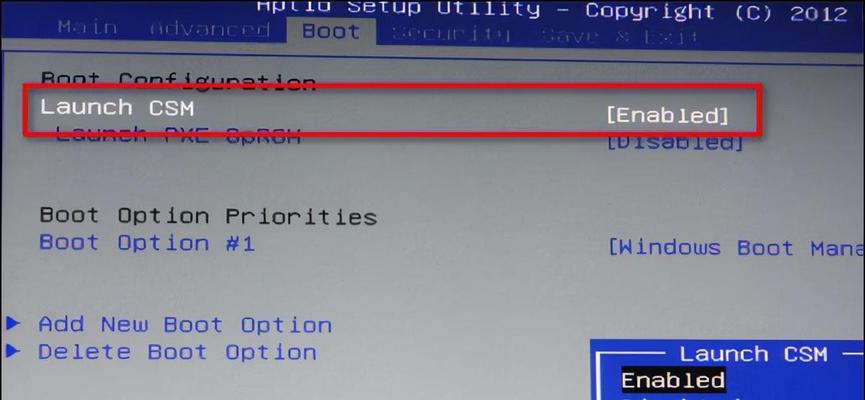
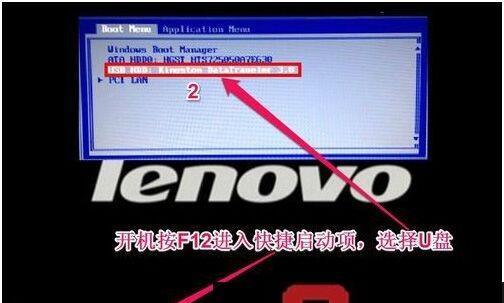
将制作好的UEFIU盘插入电脑的USB接口,并重启电脑。在重启过程中,按下对应的按键进入BIOS设置界面,将启动顺序调整为U盘优先。
进入UEFIU盘系统安装界面
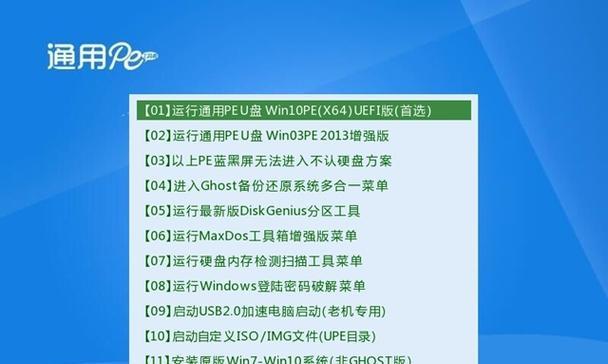
重启电脑后,进入UEFIU盘系统安装界面,按照提示选择相应的语言、时区等设置,并点击下一步。
分区和格式化硬盘
在UEFIU盘系统安装界面中,选择硬盘分区和格式化选项。根据个人需求,选择适当的分区方案,并进行格式化操作。
选择系统安装路径和版本
在UEFIU盘系统安装界面中,选择系统安装路径和版本。可以选择默认路径,也可以根据个人需求进行自定义设置。
系统文件拷贝与安装
在UEFIU盘系统安装界面中,开始进行系统文件的拷贝与安装。这一过程可能需要一定时间,请耐心等待。
系统设置与个性化配置
在系统文件拷贝与安装完成后,根据个人需求进行系统设置与个性化配置。包括网络连接、账户设置、隐私选项等。
驱动程序的安装和更新
安装完系统后,需要安装和更新相应的驱动程序,以保证硬件设备的正常运行。可以通过设备管理器或者官方网站获取最新驱动程序。
安全软件的安装与配置
为了保护电脑系统的安全,建议在安装完系统后,安装并配置相应的安全软件,如杀毒软件、防火墙等。
常用软件的安装与配置
除了必要的驱动程序和安全软件,还可以根据个人需求安装一些常用软件,如办公软件、浏览器、媒体播放器等。
系统优化与性能调整
为了让电脑运行更快,可以对系统进行优化和性能调整。比如关闭不必要的启动项、清理垃圾文件、优化注册表等。
备份和恢复系统
为了应对意外情况或者系统出现问题,建议定期备份系统,并掌握相应的恢复方法。可以使用系统自带的备份和恢复工具,或者使用第三方软件进行操作。
注意事项和常见问题解决
在使用UEFIU盘安装系统的过程中,可能会遇到一些问题。本节将针对一些常见问题进行解答,并提醒大家注意安全事项。
UEFIU盘系统的优势和推荐
相比传统的光盘安装方式,UEFIU盘系统具有诸多优势。本节将UEFIU盘系统的优点,并推荐大家使用这种安装方式。
结语
通过本文的介绍,相信大家已经了解了如何使用UEFIU盘安装系统,并且知道了一些注意事项和常见问题的解决方法。希望这些内容能够帮助你轻松提升电脑性能,让你的电脑运行更快更稳定。
转载请注明来自装机之友,本文标题:《准备工作,获取UEFIU盘系统镜像文件》
标签:??????

- 最近发表
-
- 树熊x1路由器的功能与性能评测(一款性价比出众的家用路由器)
- 手机频繁关机的危害及解决方法(手机关机频繁、耗电快?教你解决关机问题)
- 铂金手机(探索铂金手机的独特魅力与卓越性能)
- 光动能智能手表(以光动能智能手表为代表的新一代智能穿戴设备引领科技潮流)
- 迪兰的卡(打破音乐束缚,探索迪兰卡的创新之路)
- 天语X1手机实用评测(天语X1手机功能全面评测,给你带来全新体验)
- 关闭Win10更新的方法与注意事项(掌握关键步骤,有效阻止Win10系统自动更新)
- 纽曼K18手机测评(性能强劲,外观精致,超值实惠)
- 升级iPad至9.1系统的好处与方法(提升效能,开启新体验!)
- AMDRyzen7641与RadeonRX740(探索AMD641与740系列的卓越表现及创新功能)